Nuevas tecnologias en software

martes, 13 de marzo de 2012

Desactiva el “Theater Mode” de facebook y obtén el estilo anterior de fotos (Firefox)

Algunos usuarios de Facebook no están realmente contentos con la nueva vista de las fotos; la cual, probablemente ya te ha tocado verla. Esta herramienta muestra las fotos con un fondo negro, similar a un “slide show”. Si no te gusta, y quieres ver las fotos en la versión anterior, entonces el exterminador FB theater mode, un add-on de Firefox, por Greasemonkey user script, desactivan ese efecto de las fotos y de los álbumes en Facebook. Este conveniente add-on evita que se abran las fotos en el nuevo estilo y te trae de vuelta el viejo.
El nuevo estilo hace que la página se vea algo borrosa y las fotos que se muestran en un slide show con los comentarios en la parte derecha de la foto. Esa característica la encontramos antiestética en vez de placentera.

Después de haber instalado el add-on, notarás que las fotos son mostradas con un el estilo anterior. Con eso, puedes ver las fotos de la manera a la que estabas acostumbrado.

El exterminador FB PhotoTheater es un add-on muy conveniente para la gente que no le gusta el estilo nuevo de Facebook para ver las fotos y le gustaría regresar al anterior. Instala el add-on desde el link de abajo, pruébalo y haznos saber qué piensas.
Install FB PhotoTheater Killer Add-On For Firefox
[Vía]

Archivos cifrados en Dropbox con DataLocker


El almacenamiento en la nube es cada vez más popular, pero no hay seguridad absoluta en los archivos almacenados. En estos casos siempre es bueno tener algún mecanismo de cifrado y esto significa que incluso si alguien tiene acceso a sus archivos que no será capaz de verlos. Dropbox es un servicio muy popular para el almacenamiento de información en la nube y DataLocker es una herramienta de cifrado para Dropbox.
DataLocker tiene una aplicación gratuita para Windows, Mac e iOS. Puedes cifrar los archivos de iPad o iPhone y luego añadirlo a Dropbox.

El cliente para Windows y Mac son capaces de encriptar y almacenar archivos seguros en cualquier sistema de archivos local o ubicación de almacenamiento en la nube, incluyendo Dropbox. Los DataLocker IOS guarda los archivos de aplicación en Dropbox al vincular tu cuenta de Dropbox con la aplicación. Puedes abrir cualquier archivo desde el iPad, cifrar y subirlo a Dropbox.

DataLocker es gratuita, sin ningún tipo de anuncios. Puedes descargar la versión para Windows aquí. Obtener la versión de IOS de la App Store.
[Vía]

Aprende como crear tu propia radio online con la música que te gusta gracias a Aupeo

La gran mayoría de las personas cuando navegan por internet utilizan la música para realizar sus tareas, muchas optan por abrir el video de su canción favorita en Youtube o darle play a listas de producciones. El caso es que escuchar música ayuda a muchos usuarios a mejorar la productividad en el trabajo y a mantenerse relajados.
Esta vez quiero presentarte Aupeo, una aplicación web que te permite crear tu propia radio online de manera gratuita, una de las ventajas de esta aplicación es poder seleccionar la música que te gusta utilizando la inteligencia artificial, es decir cuando entras al sitio web se te pedirá que selecciones el tipo de genero de música que te gusta, posteriormente se te mostraran la lista de canciones de la aplicación, y según tus preferencias hacer clic en las canciones que más te gustan.
Con base en tus gustos Aupeo te presentara una radio online totalmente personalizada para que puedas escucharla a través de la versión para navegador o a través de las versiones para móviles. Sin duda una manera fácil y rápida de escuchar música mientras navegas, sin necesidad de ir recopilando canción por canción.
Link | Aupeo

jueves, 8 de marzo de 2012

Megapost 2012 de facebook Segunda edicion

Bueno mis queridos adictos al Facebook le doy mas para que se deleiten!!!!


Cómo permitir suscriptores en tu cuenta de Facebook


La opción se suscripciones en Facebook permite que cualquier persona se pueda suscribir a tu cuenta para que tu puedaa compartir cierto contenido con esas personas, dicho contenido es el contenido que tienes configurado para que sea público y no el contenid privado que sólo tú o tus amigos pueden ver. Esto es una excelnet opción que te permite llegar a más gente sin comprometer tu privacidad ya que a través de esta función, puedes publicar actualizaciones públicas las cuales no te importa compartir con el mundo, y tener otras actualizaciones más personales en privado para tus amigos y familiares.
Hasta ahora la opción de permitir suscriptores a tu cuenta de Facebook es puramente opcional, por lo que tienes que activarla y configurarla para poder usarla, para hacer esto sigue estos pasos:
  1. Entra a la sección de “Configuración de la cuenta” y después entra a la sección “Suscripciones” o bien entra directamente en: https://www.facebook.com/settings?tab=subscribers
  2. Aquí debes de marcar la casilla “Permitir suscriptores” donde te avisa que los suscriptores recibirán tus publicaciones públicas y no serán agregados como amigos. Puedes tener conversaciones más amplias acerca de temas públicos y mantener tus actualizaciones personales para amigos.
  3. Opcionalmente puedes configurar si deseas que los suscriptores puedam comentar tus publicaciones y si deseas recibir notificaciones sobre tus suscriptores.

Cómo evitar que personas indeseables te envien solicitudes de amistad en Facebook

Si estás recibiendo muchas solicitudes de amistad en Facebook y te preocupa tu privacidad ya que muchas veces podrían ser personas a las que no conocemos o que nunca nos hemos reunido con ellas y no quieres ser molestado con solicitudes de amistad de gente que no conoces, aquí tienes los pasos para configurar tu cuenta de Facebook y evitar esas solicitudes.
Para comenzar a configurar esta opción debes ir al menú superior de Facebook y entrar a la opción “Inicio” -> “Configuración de la privacidad”

En la página de “configuración de la privacidad” vas a encontrar una sección llamada “Cómo conectas” donde podrás controlar cómo te conectas con las personas que conoces, ahí presiona sobre “Editar la configuración”.

Al presionar en “Editar la configuración” podrás cambiar las opiones de quien puede enviarte solicitudes de amistad, aquí puedes elegir entre 2 opciones, “Todos” y “Amigos de amigos”, para evitar que personas desconocidas te soliciten amistad, elige “Amigos de amigos” así las probabilidades de conectar con gente conocida son mayores.

¿Quién puede buscar tu biografía por nombre o información de contacto?, ¿Quién puede enviarte mensajes de Facebook?, ¿Quién puede publicar en tu biografía? o ¿Quién puede ver las publicaciones de otros en tu biografía?.
Ahora con esta nueva configuración ya no recibirás solicitudes de amistad de personas desconocidas, solamente los amigos de tua amigos podrán solicitar ser tu amigo en Facebook, todas las demás personas solamente podrán suscribirse a tus actualizaciones públicas.


Cómo habilitar los emoticonos en el chat de Facebook

El chat de Facebook es muy útil para comunicarse de forma instantanea con tus amigos de Facebook, sin embargo, el chat tiene una desventaja respecto al clásico Windows Live Messenger, y es que no tiene un cuadro de emoticonos.
La mayoría de los usuarios de Facebook que utilizan el chat tienen que escribir los emoticonos con los símbolos, por ejemplo, para hacer una carita sonriente :), una triste :(, etc. Aunque esto no tiene mucha dificultad, es mucho más cómodo tener una pequeña ventana con todos los emoticonos que puedes poner en el chat.
El Facebook Chat Emoticons Bar, añade una barra de herramientas a la ventana de chat de Facebook que muestra la disposición de emoticonos para el cuadro de chat.
La interfaz del chat de Facebook después de instalar Facebook Chat Emoticons Bar, quedará así:

Como puedes ver en la imagen de arriba, todos los emoticonos se agregan como pequeñas imágenes en la parte superior de la barra de chat de Facebook. Con un simple clic en el emoticono que quieres usar, se colocará automáticamente en el chat.
Los emoticonos consisten principalmente en smileys y varias opciones adicionales, incluyendo la opción de texto en negrita o subrayado.
Facebook Chat Emoticons Bar es compatible con el navegador web Firefox (Si Greasemonkey está instalado) y Google Chrome.
Puedes descargar Facebook Chat Emoticons Bar desde userscripts.org.


Cómo integrar el chat de Facebook a Windows Live Messenger 2011

Hace unas semanas que Windows Live Messenger salió a la luz, y esta nueva versión incorporaba mejoras con respecto a la integración con las redes sociales, sobretodo Facebook.
Una de las mejoras que más ha llamado la atención ha sido la posiblidad de integrar el chat de Facebook en el Messenger, cosa que nos facilita conversar con más amigos desde el mismo sitio sin necesidad de tener que estar conectados a Facebook y Messenger al mismo tiempo.
Para integrar el chat de Facebook en tu cuenta de Messenger tendrás que acceder, previamente conectado a Messenger, a http://profile.live.com/WebActivities/Add.aspx?appid=1140906031, desde donde tendrás quedar clic en ”Agregar a Facebook“.
Una vez hecho eso, activar la casilla ”Charlar con mis amigos de Facebook en Messenger” (o todas las que quieras) y pulsa el botón ”Conectar con Facebook“.

A continuación, una nueva ventana aparecerá pidiéndote permiso, da clic en ”Permitir”.
Y ahora, al abrir tu cuenta en Windows Live Messenger 2011 verás un nuevo grupo de contactos llamado Facebook, con los que podrás chatear igual que si fuese una conversación de personas con Messenger.


Cómo descargar toda tu información de Facebook a tu computador

Con tantas redes sociales y tantas cosas que nos conseguimos para compartir, tenemos información en todos lados de la nube. Para nombrar algunos tenemos a Google Plus, Twitter y Facebook como los más importantes donde hemos puesto vídeos, fotografías, enlaces, mensajes y mucho más.
Pues resulta que en Facebook puedes hacer una copia de seguridad para descargar todo lo que has compartido. Para ser más específica: fotos, vídeos, publicaciones de muro, mensajes, conversaciones de chat, nombres de los amigos, direcciones de correo electrónico, etc.
Para hacer esto es muy simple pero como Facebook es medio intricando de repente no has visto nunca esta opción. Les enseñó cómo hacerlo.
Ve a tu cuenta de Facebook. Busca en el nuevo perfil la flechita que se encuentra arriba a la derecha, a un lado de tu nombre. Presiona sobre ella y en el menú que aparece haz click en “Configuración de la cuenta”.

Continúa a las opciones generales que es donde caerás por defecto y en la parte de abajo verás un enlace que dice “Descarga una copia”. Presiona en este.

Llegarás a otra pantalla donde verás un botón verde que dirá “Crea mi archivo”. Si presionas sobre él saldrá una ventana emergente con un botón igual. Presiona sobre este también.

Finalmente se te informará que debes esperar que te llegue un correo avisando que tu archivo está listo para descargar. Simplemente hay que esperar un tiempo que puede ser hasta días dependiendo de la cantidad de información que tengas.


Cómo esconder tu estado de Facebook de algunas personas

El estado de Facebook se ha convertido en una especie de Twitter, donde podemos actualizar a cada rato con lo que estamos pensando, enlaces, vídeos, lo que queramos, y hacer menciones para compartir con nuestros amigos de en esta red social.
En algunos casos no queremos que alguien en especial o varias personas se enteren lo que estamos escribiendo ahí. Esto se puede hacer, de una forma muy simple. Primero ve hasta el lugar donde vas a escribir el estado y busca una pestaña con un candado y una flecha. Clickea sobre ella y presiona “Personalizar”.

Luego te saldrá una ventana. Ahí podrás escribir los nombres de las personas que no quieres que lean lo que escribirás en tu estado. Te muestro con una flecha en la imagen siguiente.

Presiona “Guardar” y comparte tu estado al igual que lo haces siempre. Muy sencillo, ¿no? Y te apuesto que no sabías que esa opción estaba ahí.


Cómo escoger qué amigos mostrar en tu perfil de Facebook


Cualquier perfil de Facebook tiene una serie de cajas a la izquierda. Aparecen ahí la foto de perfil, la información personal que has decidido mostrar, y en la mitad están los amigos, donde verás la cantidad y una serie de avatares que muestran al azar al menos 6 de ellos. Pero esto lo podemos editar, podemos mostrar más amigos y también podemos decidir cuáles serán los que siempre saldrán en esa caja, en vez de ser al azar, como es la configuración por defecto.
Para hacerlo es muy fácil. Ve a tu perfil de Facebook mientras estás logueado. Baja hasta la caja de los amigos y presiona el lápiz que tiene a la arriba y a la derecha.

La ventana que te saldrá te dará 3 opciones de la cantidad de amigos que quieres que se muestren, que puede ser 6 (por defecto) pero también 9 y 12. En la caja de abajo, donde dice “Mostrar siempre estos amigos”, escribe los nombres de las personas que deben salir siempre en cuando alguien visite tu perfil. De inmediato se irán organizando de manera alfabética todos los que decidas poner.

Eso es todo. Es un truco muy simple pero de esos que no nos hemos dado cuenta que están ahí para mejorar nuestro perfil.
ACTUALIZACIÓN: Cuando hice este tutorial, mi perfil de Facebook aún estaba en la versión vieja. Ahora cuando tratamos de hacer esto (clickear sobre el lapicito para cambiar a los amigos) nos lleva a otra configuración. Ahora siempre nos mostrará la lista de amigos al azar, pero podremos presionar sobre “Crear una lista nueva” y añadir a los amigos que queramos para que se muestren en el perfil. Moviendo las listas de arriba a abajo podremos darle prioridad a unas y otras


Cómo saber si alguien te borró en Facebook

Facebook es una comunidad muy grande que la gente se toma muy en serio. Algunos creen que sus “amigos” en esta red social son gente en la que de verdad se puede confiar y ciertamente se puede mantener la cantidad limitada para cumplir con esta idea.
Para algunos es muy importante saber quién le borró en Facebook, por alguna razón u otra y el sistema no te avisa cuando esto sucede, solo cuando alguien te agrega como amigo. Por supuesto, existen aplicaciones de terceros que te dicen quién fue y cuándo lo hizo.

La primera es una en español llamada “Descubre quién te eliminó“, tan simple como eso. Después de permitirle acceso a tu cuenta de Facebook te mostrará de forma detallada la cantidad de amigos que tienes y los nombres de cada uno. Luego en otra lista te dirá quiénes te han borrado desde el momento en que instalaste la aplicación. Para saber más adelante sobre nuevas notificaciones debes entrar nuevamente en la aplicación y revisar otra vez las listas.

La otra aplicación tiene su propio dominio: n.ervo.us. Entra ahí y logueate a tu Facebook con el botón de la parte de arriba. Permite el acceso de la aplicación y luego ellos te dirán si la gente te odia o no. Una forma muy desagradable de verlo, pero al menos efectiva. También puedes visitar la aplicación en Facebook aquí. En cualquier de los dos lugares podrás ver quién te ha eliminado desde que instalaste, igual a la anterior, solo que esta es un poco más gráfica y está en inglés. En la imagen de arriba se muestra cómo aparecen los nombres de quienes te borraron de Facebook

vozMe: Convertir texto en voz online y descargar archivo en mp3

convertir texto en voz
Esta es una aplicación que no necesita demasiada explicación. Se trata de vozMe, un servicio online que que te permitirá convertir texto en voz de manera online gratis y en tan solo algunos segundos (dependiendo la cantidad de palabras).
Hoy en día existe una gran cantidad de aplicaciones similares, incluso hasta el mismo traductor de idiomas de Google tiene la opción de escuchar el texto en voz (a través de un ícono que aparece en la esquina inferior izquierda de la caja de texto), sin embargo, lo que hace diferente a vozMe es que te brinda la opción de descargar en formato mp3 el archivo de voz resultante.
vozMe cuenta con varios idiomas para su correcta pronunciación, es decir, que si deseas convertir texto en inglés necesitarás entrar a vozMe en inglés. También cuenta con una opción para elegir si quieres que el archivo de voz esté en voz masculina o femenina.
Enlace | vozMe (Español)

WhatsApp Messenger 2012: Descargar

WhatsApp-LogoWhatsApp Messenger es una aplicación de mensajería móvil multiplataforma que sustituye a los SMS y funciona a través del plan de datos de Internet existente de su dispositivo. WhatsApp está disponible para teléfonos iPhone, BlackBerry, Android y Nokia Symbian60.
Dado que WhatsApp Messenger utiliza el mismo plan de datos de Internet que usted utiliza para el correo electrónico y la navegación en Internet, usted podrá enviar y recibir mensajes, imágenes, notas de voz y mensajes de vídeo sin coste alguno.


whatsapp 2 whatsapp
WhatsApp Messenger utiliza notificaciones push para recibir al instante mensajes de amigos, colegas y familiares; pero también podrá recibir mensajes aún si tu teléfono móvil se encontrara apagado, ya que los mensajes se guardarán y te llegarán cuando enciendas tu dispositivo móvil.
WhatsApp Messenger es de pago, apenas algo menos de un dólar (dependiendo del tipo de móvil), pero también existe una versión gratuita (trial version) con una duración de tres meses.
Características de WhatsApp Messenger:
  • Necesitas que tu amigo, familiar o compañero también tenga instalada la aplicación para que puedas chatear con él.
  • Cuenta con función de estado para hacer saber si uno está ocupado o disponible para chatear.
  • Una vez instalada la aplicación, podrás enviar un millón de mensajes al día totalmente gratis.
  • No necesitas nombre de usuario o contraseña para comunicarte con tus amigos, solo necesitas su número telefónico para hacerlo.
  • Tampoco necesitas cerrar o abrir cesión cada vez que quieras chatear. WhatsApp está siempre activo y siempre conectado.
  • Solo los mensajes de texto, de voz o vídeo son gratis. Las llamadas realizadas desde WhatsApp sí cuestan.
Descargar WhatsApp según el tipo de tu teléfono móvil:

Fondos de pantalla para el iPhone 2012

El iPhone es una bella obra de arte y a pesar de que el iPhone de Apple tiene muchas aplicaciones y características impresionantes, su mayor característica es el gran tamaño de su pantalla, ideal para un fondo de pantalla (wallpaper) impresionante y colorida.
Si estás buscando fondos de pantalla para el iPhone, aquí les presento una colección de algunos fondos de pantalla que te pueden gustar.

iphone Wallpapers 2012

iphone Wallpapers 2012
Click Here Ver mas...

Te gustaron vos de donde las descargas? Contame las haces vos? con que programa?wallpapers.

Fantasy Finance, el juego online de finanzas de Yahoo!


Si quieres incursionar el mundo financiero y sentir la adrenalina de los agentes en Wall Street, entonces puedes participar en el juego de finanzas que ha estrenado Yahoo!… Fantasy Finance.
Como el nombre lo indica serás todo un empresario que tiene que aumentar sus ganancias en el mundo financiero. Al comenzar el juego se te darán 10 mil dólares para que inviertas y compres acciones en las principales bolsas de EE.UU. Si quieres tener un adicional, tienes la posibilidad de contestar un cuestionario cada día con un bonus de 100 dólares.
Si bien Fantasy Finance es un juego, se aplican las reglas del mundo financiero real, donde se necesita más que un impulso o una racha de buena suerte para poder sobrevivir y sobretodo obtener ganancias. Como un breve guía rápida, Yahoo! apunta 5 errores frecuentes que se comente en este tema.
Por supuesto, el juego también promete una compensación monetaria para el ganador, que es de nada menos que 50 mil dólares.
Enlace: Fantasy Finance

Contame Ya lo jugaste? Sabes algo de financias?

lunes, 5 de marzo de 2012

Tablero de Monopoly para imprimir gratis

Si antes te presentabamos un post desde donde podías imprimir los billetes de Monopolio, ahora te traemos un enlace donde encontrarán el mismísimo Tablero de Monopoly para imprimir gratis.
imprimir table de monopolio gratis
Sí, se trata del tablero del juego Monopolio, pero que en lugar de poseer casillas con las calles o avenidas de nuestra ciudad, encontrarán imágenes alusivas a distintas sagas de videojuegos famosos como: Mario, Sonic, Resident evil o Farmville.
Enlace | Tablero de Monopolio (.PDF)

Imprimir Billetes de Monopolio gratis

¿Quién no ha judado monopolio alguna vez?, Aquel juego que desde muy pequeños nos hace conocer el poder del dinero, de lo que es estar en la bancarrota, de lo que es hipotecar nuestras propiedades, de lo que es ir a la cárcel :), de lo que es pagar una multa, de lo que es pagar servicios básicos como agua y electricidad, etc, etc... creo que muchos de nosotros alguna vez lo jugamos. Y como muchos también sabrán, sin billetes de dinero no se puede jugar y eso es justamente lo que siempre se está perdiendo -principalmente si hay niños en casa-, a veces se escasea o simplemente, a veces los billetes de monopoly se deterioran de tanto uso.
Pensado en ello, Hasbro.com ha publicado archivos .pdf conteniendo a página entera, billetes de Monopolio para imprimir gratis. Son billetes de $1, $5, $10, $20, $50, $100 y $500 dólares para irmprimirlos completamente gratis.
Enlace | Ir a Monopoly
Vía | Elcofrecito

7 Editores de fotos creados en HTML5

Los diseñadores gráficos pueden ahora llevar su trabajo donde quiera que vayan, en los dispositivos móviles, en tabletas, gracias a estos impresionantes editores de fotos creados en HTML5. Gratuitos, ligeros y profesionales. Estas son las herramientas de los diseñadores gráficos en el futuro.
A continuación se presentan las mejores aplicaciones creadas en HTML5 dedicadas a la edición de fotos, que si bien no son tan completos como Photoshop, son si duda aplicaciones que pueden ayudarte a corregir tus fotos de una manera muy eficiente y profesional.
Aviary (aplicación Móvil y Web)
aviary
Es la aplicación de edición de fotos más popular disponible en HTML5. Aviary está disponible para dispositivos móviles que funcionan con iOS y Android, y con dispositivos móviles que soporten JavaScript o HTML5, también para navegadores web de PC, por supuesto.
Características principales:
  • Edición de texto avanzado y editor de fotos
  • Gran Suite de efectos y pegatinas
  • Eliminación de ojos rojos
Muro (Un servicio por deviantART)

muro-by-deviantart
Todo el mundo sabe cómo funciona profesionalmente deviantArt cuando se trata de arte, la creatividad y gráficos. Muro es una de sus nuevas herramientas y también una de sus mejores trabajos creados para ayudar a los diseñadores a participar en actividades de diseño gráfico, sin tener que estar obligados a descargar cualquier otra aplicación.

Características principales:
  • Las Vistas son professionales y básicas
  • Cargado Con filtros de imagen
  • Posee muchos pinceles y efectos
DarkRoom (por MugTug)
mugtug-darkroom
Editor de fotos HTML 5 sencillo, pero muy elegante que le ayudará a crear elementos gráficos avanzados y editar fotos de una manera agradable y profesional.

Características principales:
  • Degradados
  • Editor de texto
Sketchpad (Editor de fotos profesional)
SketchPad
Otro brillante proyecto de MugTug. SketchPad es una herramienta muy similar a DarkRoom (arriba mencionado), sólo que es más visual y viene con un menú de edición mejorada.

Características principales:
  • Creador de degradados
  • Menú similar a Photoshop
  • Creador de lienzos
Pixastic (Editor de fotos online desarrollado por JavaScript Technologies)
Pixastic
Tenga en cuenta que Pixastic es un editor de fotos liviano que todavía está en la fase de pruebas beta, pero aún así ya puede ayudarle a crear y editar casi cualquier tipo de elemento gráfico.
Características principales:
  • Interfaz básica y ligera
  • Fácil de navegar
  • Posee efectos de imagen
Bomomo (Creador de dibujo animado)
bomomo
Es una herramienta web basada en pinceles animados. El dibujo que se puede ver en la imagen de ejmplo fue creada por mí en cuestión de segundos utilizando Bomomo utilizando solo sus pinceles de colores. Usted también tiene algunos efectos cool a disposición para que usted pueda personalizar su experiencia.

Características principales:
  • Muy original
  • Los pinceles son animados e interactivos
Harmony (proyecto MrDoob)
mrdoob-harmony
MrDoob es un sitio web donde puedes encontrar un montón de grandes obras de arte HTML5, pero también se pueden encontrar algunas de las herramientas creadas para ayudar a los diseñadores y desarrolladores web. Una de ellas es la llamada "Harmony", una herramienta web creada para dibujantes. Harmony le permite dibujar libremente con diferentes tipos de pinceles y lápices, con efectos que incluyen: sombras, cepillos, cintas (ribbons) o pinceles tipo telaraña.

Características principales:
  • Sencillo creador de bloques
  • Posee varios pinceles y efectos múltiples
Ésto es sólo un avance de lo que HTML5 tiene para ofrecer a los diseñadores gráficos, desarrolladores web, juegos en línea e incluso la industria del video en línea.

Plantilla para el Timeline de Facebook | Descargar gratis

El sitio PremiumCoding ha publicado una bonita plantilla (o skin) para la portada o página principal de nuestro Timeline de Facebook. El archivo lo podrán descargar completamente gratis en formato PSD (de Adobe Photoshop). Los campos de texto para los títulos son semi-transparentes acompañados de un sutil y elegante biselado. La imagen principal también es semi-transparente, incluyendo el marco (usted podrá ver en el ejemplo cómo trasluce el fondo).
El autor aclara que solo está disponible el PSD y no se incluye la codificación. La fuente utilizada es Oswald (que forma parte de la librería de fuentes web de Google).
plantilla para timeline de facebook 
Características del archivo PSD:
  • Archivo .PSD totalmente en capas de Adobe Photoshop.
  • Tamaño: 850px x 315px.
  • Máscara de recorte para la fácil implementación de la imagen.
  • Totalmente personalizable.
  • Fuentes Gratis utilizados (Fuente Oswald que se puede descargar en: http://www.fonts2u.com/download/oswald.font.
  • Las fotos de la imagen de ejemplo también se incluyen en los archivos para descargar.
Descargar | Facebook Timeline Cover Template (.PSD)

Convertir el Timeline de Facebook en un Vídeo con TimelineMovieMaker

 
TimelineMovieMaker (o “Editor de video de la biografía”) es una aplicación web que nos permite convertir el contenido de nuestro Timeline de Facebook en un atractivo vídeo con música. Ha sido desarrollada en conjunto con Facebook y la agencia de marketing Definition6, de manera que más que tratarse de un proyecto más basado en el Timeline, se puede considerar como una aplicación oficial.
timelinemoviemaker
Su funcionamiento es de lo más sencillo: una vez que le damos acceso nuestra cuenta, irá recopilando información con la cual construir el vídeo (se necesita poseer como mínimo 50 fotos). Cuando haya terminado ese proceso, podremos cambiar las fotos que aparecen en el vídeo o elegir otra música de entre los cinco temas que se nos ofrecen. Cuando ya demos por bueno el resultado obtenido, lo podremos compartir por Facebook.
El resultado es bastante llamativo, aunque hubiese sido mejor si nos pudiese dado la posiblidad de descargar el video final a nuestro computador.

Timeline de Facebook:

 Cómo activar el nuevo Timeline de Facebook (Biografía)

Ya has visto la nueva portada de Facebook para tu perfil?. Seguro que sí, se trata del nuevo timeline de Facebook (también conocido como "Biografía") donde podrás ver de manera cronológica toda tu actividad realizada a manera de resumen en una sola página (ver imagen de ejemplo).

¿Sabes cómo activar el Timeline de Facebook en tu cuenta?.
Pues si aún no has hecho, aquí te enseñaremos cómo lograrlo. Para ello, hay dos formas de lograrlo:
Forma 1: Esperando hasta que veas el anuncio oficial en la parte superior de tu perfil. Para habilitar la Biografía en tu Facebook, solo tienes que seleccionar la opción ‘Obtén tu biografía’.

Si no logras ver el botón que se indica en la imagen superior, también puedes seguir el siguiente enlace: "Timelime de Facebook".
Forma 2: Lo primero que tienes que hacer para activar el nuevo timeline es entrar en Facebook y escribir en la casilla de búsqueda la palabra “desarrollador” y entrar en el primer resultado que aparecerá, tal y como se ve en la siguiente imagen:

Una vez adentro tendrás que volver a introducir tu contraseña y después "Permitir" que la aplicación tenga acceso a tu información básica.
 Luego deberás elegir la opción "Crear una nueva app" (o en inglés "+Create New App"). Si ya eres administrador de una página, es posible que te aparezcan sus datos, sino deberás elegir un nombre (sin espacios ni mayúsculas), aceptar los términos y condiciones y hacer clic en el botón"Continuar".
Luego te aparecerá una nueva ventana donde deberás escribir unas letras de Control de seguridad y luego clic en el botón "Enviar". Luego te llevará a una página donde deberás elegir la opción "Open Graph" ubicado en el menú de la izquierda e introducir una acción y un objeto (en inglés) en los dos campos que aparecen. La propia red social te da dos ejemplos: “read a book” y “watch a movie”. Cualquiera de ellos debería funcionar sin problemas.
Después, haz clic en el botón verde de la derecha (es posible que aparezca con caracteres extraños si tienes configurada la red social en español, por un error de traducción).
Puede que tarde un poco en cargar, pero cuando termine ve al final de la página y pulsa en "Guardar cambios y continuar". Tendrás que repetir la operación tres veces. Cuando llegues a una página nueva, vuelve a Facebook.
Ingresa a tu perfil de Facebook y ahí encontrarás un mensaje junto a la foto principal en el que se anuncia el nuevo Timeline Facebook. Sólo tendrás que pulsar el botón azul para activarlo (‘Usarlo ya‘) y comenzar a configurarlo a tu gusto. Esto es todo!!!.
Cosas que debes tener en cuenta una vez creado tu Timeline:
Vista previa de tu biografía:
Cuando actives la biografía dispondrás de 7 días para darle el aspecto que prefieras antes de que otros puedan verla.
Decide qué destacar:
Para ayudarte, se han incluido en tu biografía algunas de tus fotos o historias destacadas. Marca otras cosas que quieras destacar, oculta lo que no quieras mostrar o agrega lo que quieras.
Controla quién ve tus cosas:
Solo las personas con las que hayas compartido una publicación podrán verla en tu biografía. Si quieres, puedes cambiar quién ve una publicación, o bien eliminarla u ocultarla para que no se muestre en tu biografía.

Ratón Facial: Programa para mover el puntero del mouse con la mirada


Recuerdo cuando hace algunos años atrás un software como éste solo se veía por la TV o uno lo podía leer a través de revistas de tecnología y uno se ponía a pensar: ¿Cuándo será posible descargar un software como éste en nuestro país?. Pues el momento llegó, ahora ya podrás descargar de manera gratuita una aplicación que mueve el cursor del mouse con la cabeza. Sí, con tan solo el movimiento de nuestra cara o algún gesto que hagamos.

Se trata de Raton Facial, un programa innovador que permite controlar totalmente el ordenador sin las manos, mediante ligeros y suaves movimientos de cabeza. Solo necesitas contar con una cámara web conectada a tu ordenador.
También puedes descargar una versión en código abierto del programa Ratón Facial por si te interesa utilizarlo para un proyecto informático en tu escuela o, instituto o universidad.
Descargar

Enlace | Ratón Facial

lunes, 19 de diciembre de 2011

bueno no soy muy apasionado del Facebook pero se que algunos de mis lectores lo son, les voy a brindar un Megapost de aplicaciones interesantes para facebook, configuraciones ( que seguro no tenían presente) y alguna sorpresita mas espero que les guste es un trabajito de investigación que me tome y me costo un tiempito.
   Si le gusto y quieren que les haga un Megapost de alguna otra cosa me dejan un comentario y me dan unos días para buscar información.


                                                                                               ATTE. Gasbry
Empecemos:


Cómo evitar que personas indeseables te envien solicitudes de amistad en Facebook


Si estás recibiendo muchas solicitudes de amistad en Facebook y te preocupa tu privacidad ya que muchas veces podrían ser personas a las que no conocemos o que nunca nos hemos reunido con ellas y no quieres ser molestado con solicitudes de amistad de gente que no conoces, aquí tienes los pasos para configurar tu cuenta de Facebook y evitar esas solicitudes.
Para comenzar a configurar esta opción debes ir al menú superior de Facebook y entrar a la opción “Inicio” -> “Configuración de la privacidad”

En la página de “configuración de la privacidad” vas a encontrar una sección llamada “Cómo conectas” donde podrás controlar cómo te conectas con las personas que conoces, ahí presiona sobre “Editar la configuración”.

Al presionar en “Editar la configuración” podrás cambiar las opiones de quien puede enviarte solicitudes de amistad, aquí puedes elegir entre 2 opciones, “Todos” y “Amigos de amigos”, para evitar que personas desconocidas te soliciten amistad, elige “Amigos de amigos” así las probabilidades de conectar con gente conocida son mayores.

¿Quién puede buscar tu biografía por nombre o información de contacto?, ¿Quién puede enviarte mensajes de Facebook?, ¿Quién puede publicar en tu biografía? o ¿Quién puede ver las publicaciones de otros en tu biografía?.
Ahora con esta nueva configuración ya no recibirás solicitudes de amistad de personas desconocidas, solamente los amigos de tua amigos podrán solicitar ser tu amigo en Facebook, todas las demás personas solamente podrán suscribirse a tus actualizaciones públicas.


Cómo escoger qué amigos mostrar en tu perfil de Facebook

Cualquier perfil de Facebook tiene una serie de cajas a la izquierda. Aparecen ahí la foto de perfil, la información personal que has decidido mostrar, y en la mitad están los amigos, donde verás la cantidad y una serie de avatares que muestran al azar al menos 6 de ellos. Pero esto lo podemos editar, podemos mostrar más amigos y también podemos decidir cuáles serán los que siempre saldrán en esa caja, en vez de ser al azar, como es la configuración por defecto.
Para hacerlo es muy fácil. Ve a tu perfil de Facebook mientras estás logueado. Baja hasta la caja de los amigos y presiona el lápiz que tiene a la arriba y a la derecha.

La ventana que te saldrá te dará 3 opciones de la cantidad de amigos que quieres que se muestren, que puede ser 6 (por defecto) pero también 9 y 12. En la caja de abajo, donde dice “Mostrar siempre estos amigos”, escribe los nombres de las personas que deben salir siempre en cuando alguien visite tu perfil. De inmediato se irán organizando de manera alfabética todos los que decidas poner.

Eso es todo. Es un truco muy simple pero de esos que no nos hemos dado cuenta que están ahí para mejorar nuestro perfil.
ACTUALIZACIÓN: Cuando hice este tutorial, mi perfil de Facebook aún estaba en la versión vieja. Ahora cuando tratamos de hacer esto (clickear sobre el lapicito para cambiar a los amigos) nos lleva a otra configuración. Ahora siempre nos mostrará la lista de amigos al azar, pero podremos presionar sobre “Crear una lista nueva” y añadir a los amigos que queramos para que se muestren en el perfil. Moviendo las listas de arriba a abajo podremos darle prioridad a unas y otras.


Cómo integrar el chat de Facebook a Windows Live Messenger 2011

Hace unas semanas que Windows Live Messenger salió a la luz, y esta nueva versión incorporaba mejoras con respecto a la integración con las redes sociales, sobretodo Facebook.
Una de las mejoras que más ha llamado la atención ha sido la posiblidad de integrar el chat de Facebook en el Messenger, cosa que nos facilita conversar con más amigos desde el mismo sitio sin necesidad de tener que estar conectados a Facebook y Messenger al mismo tiempo.
Para integrar el chat de Facebook en tu cuenta de Messenger tendrás que acceder, previamente conectado a Messenger, a http://profile.live.com/WebActivities/Add.aspx?appid=1140906031, desde donde tendrás quedar clic en ”Agregar a Facebook“.
Una vez hecho eso, activar la casilla ”Charlar con mis amigos de Facebook en Messenger” (o todas las que quieras) y pulsa el botón ”Conectar con Facebook“.

A continuación, una nueva ventana aparecerá pidiéndote permiso, da clic en ”Permitir”.
Y ahora, al abrir tu cuenta en Windows Live Messenger 2011 verás un nuevo grupo de contactos llamado Facebook, con los que podrás chatear igual que si fuese una conversación de personas con Messenger.


Cómo quitar el nuevo visor de imágenes de Facebook

Cada vez que la gente de Facebook decide hacer algún cambio en los perfiles todos los usuarios de la red social se vuelven como locos: crean grupos protestando, escriben a ver si alguien les lee los mensajes diciendo que apesta, y te llenan el inicio con quejas y más quejas. La verdad es que desde que conocí a “cara de libro” siempre me ha parecido difícil de usar, con demasiadas cosas mal ubicadas por todos lados, así que los cambios, que supuestamente son para mejorar, suelen ser igual de complicados, no les veo diferencia.

Lo que sí me parece terrible es ese nuevo visor de imágenes que tienen, que pone todo oscuro a tu alrededor, como un teatro, y es más incómodo de lo que ya era. Es desagradable. Pero podemos quitarlo si así lo queremos con un pequeño truco.
Primero ve al álbum que quieres ver. Te aparecerá la versión teatro molesta. Fíjate en el enlace que sale en el navegador y notarás que al final dice “theater“.

Ese pedazo marcado en la imagen debe quitarse. Borra sin miedo y presiona ENTER en el teclado. Lo que pasará es que vas a quitar el nuevo visor y verás que se cargará el nuevo de inmediato que podrás usar sin problemas como si el cambio de Facebook nunca hubiese pasado.


Cómo salir desconectado en el chat de Facebook para personas específicas

Con los nuevos perfiles de Facebook han llegado muchos cambios y algunas posibilidades muy buenas. Esta opción no estoy segura si es nueva o no, pero al menos sí sé que vale la pena usarla porque seamos sinceros, no todos los “amigos” de esta red social lo son realmente, así que muchas veces queremos evitar a algunos.
Si quieres aparecer desconectado para algunos en Facebook haremos dos cosas. La primera es ir a la lista de amigos que tienes en tu perfil personal. Si pasas el ratón sobre ella aparece un lápiz a la derecha y arriba. Presiona sobre eso.

Luego vamos a la parte de abajo de la ventana y presionamos “Crear una lista nueva”. Podemos hacer tantas listas como queramos, quizás una de las personas a las que queremos aparecer conectados y otra a las que no. Pero es suficiente solo crear la primera. Agrega a las personas que quieres que te vean y guarda.

Regresa a tu perfil y conéctate al chat de Facebook de la manera usual. Verás que la ventana separa los contactos por listas. Simplemente presiona el botón verde que está a la derecha del nombre de la lista para salir desconectado para aquellos que estén en ella. Por ejemplo, en la imagen que sigue quiero que la lista “Tan bellios” se desconecte. Fíjate que el botón en vez de estar verde, está en gris. Eso quiere decir que los contactos que agregué ahí no podrán verme en el chat.

Con estas dos acciones, además de organizar los contactos que tienes en esta red social, también podrás controlar a las personas que te aparecen en el chat o no.
Visto en Labnol.org.


Cómo saber si alguien te borró en Facebook

Facebook es una comunidad muy grande que la gente se toma muy en serio. Algunos creen que sus “amigos” en esta red social son gente en la que de verdad se puede confiar y ciertamente se puede mantener la cantidad limitada para cumplir con esta idea.
Para algunos es muy importante saber quién le borró en Facebook, por alguna razón u otra y el sistema no te avisa cuando esto sucede, solo cuando alguien te agrega como amigo. Por supuesto, existen aplicaciones de terceros que te dicen quién fue y cuándo lo hizo.

La primera es una en español llamada “Descubre quién te eliminó“, tan simple como eso. Después de permitirle acceso a tu cuenta de Facebook te mostrará de forma detallada la cantidad de amigos que tienes y los nombres de cada uno. Luego en otra lista te dirá quiénes te han borrado desde el momento en que instalaste la aplicación. Para saber más adelante sobre nuevas notificaciones debes entrar nuevamente en la aplicación y revisar otra vez las listas.

La otra aplicación tiene su propio dominio: n.ervo.us. Entra ahí y logueate a tu Facebook con el botón de la parte de arriba. Permite el acceso de la aplicación y luego ellos te dirán si la gente te odia o no. Una forma muy desagradable de verlo, pero al menos efectiva. También puedes visitar la aplicación en Facebook aquí. En cualquier de los dos lugares podrás ver quién te ha eliminado desde que instalaste, igual a la anterior, solo que esta es un poco más gráfica y está en inglés. En la imagen de arriba se muestra cómo aparecen los nombres de quienes te borraron de Facebook.
Vía GirlsAskGuys.


Cómo esconder tu estado de Facebook de algunas personas

El estado de Facebook se ha convertido en una especie de Twitter, donde podemos actualizar a cada rato con lo que estamos pensando, enlaces, vídeos, lo que queramos, y hacer menciones para compartir con nuestros amigos de en esta red social.
En algunos casos no queremos que alguien en especial o varias personas se enteren lo que estamos escribiendo ahí. Esto se puede hacer, de una forma muy simple. Primero ve hasta el lugar donde vas a escribir el estado y busca una pestaña con un candado y una flecha. Clickea sobre ella y presiona “Personalizar”.

Luego te saldrá una ventana. Ahí podrás escribir los nombres de las personas que no quieres que lean lo que escribirás en tu estado. Te muestro con una flecha en la imagen siguiente.

Presiona “Guardar” y comparte tu estado al igual que lo haces siempre. Muy sencillo, ¿no? Y te apuesto que no sabías que esa opción estaba ahí.
Visto en Techtip.


Usa Yahoo! Mail para acceder a Facebook y Twitter en lugares restringidos

Recientemente Yahoo! Mail estrenó un nuevo diseño en su interfaz la cual es casi el doble de rápido que el anterior con una interfaz muy bien pensada y clara, y con ello también estrenó varias nuevas características, una de ellas es la posibilidad de vincular tus cuenta de Facebook y Twitter para poder ver todas las actualizaciones de tus redes sociales dentro de Yahoo! Mail y lo mejor de todo es que no solo puedes ver sino que también puedes publicar actualizaciones de tu estado en Facebook y Tweets.
Para vincular tu Twitter y tu Facebook debes entrar a la sección de novedades de Yahoo! Mail o bien ir directamente a esta URL: http://pulse.yahoo.com/y/cred_store ahí debes dar permiso para Yahoo! acceda a tus cuentas y listo.

Después de vincular tus cuentas ya puedes entrar a Twitter y Facebook desde Yahoo! Correo o Yahoo! Pulse, pero si eres de los aún no tienen la nueva interfaz de Yahoo! Mail debes esperar a que se actualice tu cuenta, eso será en estos días, ya que lo están haciendo primero solo para unos usuarios y después para todos.
Sin duda esta es una muy buena altarnativa para las personas que no pueden acceder a Facebook ni Twitter desde sus lugares de trabajo, aunque si los administradores de la red se dan cuenta del truco tal vez terminen bloqueando Yahoo! Mail también si no es que ya lo hicieron.


PhotoLive: descarga álbumes de fotos enteros en Facebook y sitios parecidos

Les hemos hablado de una cantidad infinita de maneras de descargar álbumes de fotos enteros en Facebook y en otros lugares: con una extensión de Chrome llamada Download FB album, con la aplicación Facebook2ZIP, el software Fotobounce y otro llamada Image Collector, extensión para Firefox y FacePAD.

Ahora les presento PhotoLive, una aplicación que funciona a través de un bookmarklet o una extensión si usas Chrome, que permite que descargues cualquier álbum al que tengas acceso en Facebook y otros sitios, sin necesidad de loguearte a tu cuenta o siquiera tener alguna.
El bookmarklet funciona en cualquier navegador y lo único que tienes que hacer es arrastrarlo a la barra de marcadores. Luego, cuando estés en el álbum que quieres bajar le haces click y aparecerá un par de botones con la opción “Download Album” y otro que será verde y no siempre va a aparecer que dirá “Hi-Res”.
La diferencia y ventaja con los demás que he nombrado es que esta opción permite que descargues las imágenes en alta definición si están disponibles y para eso es el botón Hi-Res. Luego te dará opciones de descarga a través de archivos ZIP que serán menos o más pesados dependiendo de la calidad de las fotografías.
Visita PhotoLive. [Vía]


Cómo cambiar el inicio donde aterrizan los visitantes de una página de Facebook

En cualquier perfil de Facebook, por defecto, cuando llegas desde un enlace verás es el muro donde están todas las publicaciones, comentarios y demás. Esto se puede cambiar si prefieres que las personas que visitan lleguen a leer la información, las fotos o cualquier otra cosa. Te enseño cómo.
Entra a Facebook y ve a la página donde quieres cambiar las opciones. Por supuesto, debes ser administrador de la misma para poder hacerlo. En la parte de arriba a la derecha verás un botón que dice “Editar la página”. Haz click sobre este.

Luego busca el menú que saldrá a la izquierda y presiona sobre “Gestionar permisos”.

Te aparecerá una serie de opciones. Busca una llamada “Pestaña de inicio predeterminada” y escoge entre las opciones que hay disponibles en el menú desplegable.

Guardo los cambios y listo, ahora aparecerá la pestaña que has escogido y así podrás crear un landing page distinto para tu página de Facebook.
Vía.


Facebook para iPhone e iPod Touch

La aplicación de Facebook para el iPhone es una réplica del sitio optimizado para iPhone de Facebook pero con la ventaja de que es más rápido, es gratis y se instala desde la iTunes App Store, bueno la única novedad que incluye es el chat de Facebook que funciona perfectamente en tu iPhone, está disponible solamente para dispositivos con el Firmware 2.0 o superior. Si no tienes esa versión de Firmware la única opción que tienes es acceder desde el sitio de Facebook en Safari.
Facebook on iPhone
Facebook on iPhone
Enlace para descargar Facebook para el iPhone.


Monitoriza las actividades de tus hijos en Facebook con Social Monitor

Facebook es una de las redes sociales más populares, tanto así que incluso los niños incursionan en el mismo, siendo blancos de una gran cantidad de amenazas en Internet. Sitios de redes sociales como Facebook, son fuentes de estafas y de información para criminales. Últimamente, ha habido mucha preocupación entre los padres por una gran variedad de peligros como pedofilos y bullying.
Social Monitor es una aplicación de monitoreo de Facebook, que puede descargar contenido importante sobre el perfil de tu hijo, que puede ayudarte a identificar si él/ella está siendo dirigido por una fuente dañina. Esto no sólo incluye los elementos criminales, si no también incluye a grupos, amigos, etc. que puede ser la difusión de contenido explícito.
Para empezar, haga clic en “Agregar Niño” para empezar la supervisión de una cuenta de Facebook.

Recibiras un mensaje pidiéndote el tipo de seguimiento que desea realizar, el modo normal muestra información de cualquier persona de su lista de Facebook, así que necesitas agregar a tu hijo en tu lista de amigos. Considerando que, puede utilizar el modo completo para obtener una gran cantidad de información de una cuenta, pero para eso tendría que introducir la contraseña de su hijo. Mientras que este ultimo puede parecer como una visión de la privacidad, sin embargo, valdría la pena dejar a su hijo autorizar esta solicitud con el fin de asegurarse de que esta protegido. Pero si usted quiere ser discreto el modo normal puede ser más adecuado.

Una vez que la aplicación esta autorizada, seleccione un usuario de su lista de amigos para monitorear(modo normal). No se requiere la sección de una lista en el modo completo.

Después de eso, inmediatamente comenzara a recibir información sobre el usuario seleccionado. Todas las palabras potencialmente perjudiciales se destacaran en color rojo, como las palabras que pueden describir el contenido para adultos. Por ejemplo, si su hijo le ha gustado una pagina para adultos o se unió a un grupo, la actividad se muestra en color rojo. Lo mismo es cierto para cualquier mensaje de estado tal que puede haber sido establecido por su amigo(s). Del mismo modo, si su hijo a compartido un vídeo últimamente o canción con contenido explicito, se muestra en la lista en color rojo. En modo completo, incluso la bandeja de entrada, mensajes enviados y otros datos personales se analizan en busca de contenido nocivos. Puede hacer clic en el enlace que aparece en la sección resaltada para abrir el enlace para investigar más a fondo.

Para tener opciones un poco más personalizadas, ir a configuración y seleccione el tipo de contenido para controlar (links y entradas). También puede agregar palabras especificas para cruzar referencia de la actividad de su hijo de tabulación. Por ejemplo, puedes comprobar con la palabra armas para asegurarte que tu hijo no es dedicándose a actividades que puedan exponerlo a los contenidos violentos.

Mientras que podría terminar por encontrar algunos enlaces de Mafia Wars o enlaces de películas, en otro caso la información podría ser mas preocupante. Por lo tanto, Social Monitor es una herramienta útil para el control parental de la información de un niño en Facebook. Se puede agregar múltiples perfiles y ser monitorizados al mismo tiempo.

Para obtener información detallada, es mejor que el niño permita la solicitud de la aplicación, para que pueda controlar la información oculta, en cualquier momento haciendo clic en el botón comprobar.


Cómo tunear tu perfil de Facebook con tus fotos gracias a FB Photo Magic

Con los cambios efectuados recientemente en Facebook, ahora tenemos la posibilidad de tunear nuestro perfil con nuestras propias imágenes, algunas veces incluso, creando magistrales obras de arte. Para hacer eso, utilizaremos FB Photo Magic, una herramienta online que nos permitirá tunear y con muy buen gusto, nuestro perfil de Facebook.
Para empezar, tenemos que ir a FB Photo Magic website y clicar en el botón “Start”.

Ahora clicamos en “Choose File” para escoger la imagen que queremos que se vea artísticamente en nuestro perfil de Facebook. Una vez escogida, clicamos en “Upload Photo“.

Ahora, la primera cosa que necesitas hacer después de subir la foto es escoger el número de líneas de información que hay en tu perfil (idiomas que hablas, trabajo, situación sentimental…) desde la lista “Text lines“.

Lógicamente, tienes que escoger el número de filas real, porque sino la imagen se verá mal cuando esté acabada.

Una vez hecho eso, puedes editar la imagen, editando las medidas y moviéndola para que quede bien. Las partes blancas que se ven en el editor son los sitios específicos donde se verán las imágenes en tu perfil de Facebook. Tiene que quedar lo mejor posible para que se vea perfectamente una vez acabado.

Cuando acabes de editar las posiciones, clica en el botón “Save” y asegúrate de que estas logueado con tu cuenta de Facebook, cuando revises eso clica en “Upload to Facebook“.

A continuación, clica en “Permitir” en la ventana que saldrá para que la aplicación pueda modificar tu perfil.

Una vez hecho eso, nos dirigimos a nuestros albumes de Facebook y entramos al nuevo album.

Dentro del álbum veremos las 5 fotos que se crearon, tenemos que abrir la última foto del álbum y ponerla como foto de perfil.

Ahora, en la parte inferior de la página, clicamos en el link “Make Profile Picture“.
Una vez hecho eso, confirmamos clicando en “Aceptar”.

Una vez hecho eso, ya habrás acabado el proceso.

(Vía: Make use of)


No se si funciona con la nueva interface de facebook pero como todo la pagina, se adapta a la evolucion de Facebook creo que no van a tener problema!!


Cómo evitar que Facebook y otros sitios espíen lo que haces en la web

Espiar, en este caso, me refiero a rastrear los sitios que frecuentas y que tienen algún tipo de botón o caja para compartir el contenido de cada web. Más adelante te darás cuenta que quizás no es lo que mejor para tu web, pero sí para cuando estés navegando por la red y no quieras saber nada sobre redes sociales.

Todo esto es posible a través de un par de extensiones para Google Chrome y Firefox que nos permitirán bloquear/desaparecer cualquier rastro social de la web en la que estemos navegando. Ambas buscan hacer lo mismo, por lo que una será un alternativa a la otra. Tomando en cuenta.
Mientras que Facebook Disconnect, como lo reza su nombre, simplemente nos desconecta de Facebook. Es decir, que eliminará la caja y botones de cualquier pagina, Disconnect y WidgetBlock van un poco más allá con opciones de bloqueo para verias redes sociales o servicios como Tumblr, Digg, Twitter, Yahoo!, y más.

Extensiones para Google Chrome

- Facebook Disconnect
- Disconnect
- WidgetBlock

Extensión para Firefox

- Disconnect


Cómo esconder la lista de amigos en Facebook

Facebook es el lugar más chismoso que puede haber y sin importar cuántos cambios le hagamos a el árez de privacidad todavía lo seguirá siendo igual.
Sin embargo, podemos hacer lo mejor para esconder todo lo que sea necesario si nos vemos obligados a seguir usando esta red social por cuestiones de trabajo o cualquier otra razón. Una de las cosas que podemos hacer es esconder la lista de amigos para que nadie vea quiénes son.
Para hacerlo ve arriba a la derecha a la pestaña de “Cuenta”. Haz click sobre él y luego en “Configuración de la privacidad”.

Presiona luego “Ver configuración”.


Busca la opción que dice “Ver Lista de amigos”. Ahí a la derecha tendrá un menú desplegable. Presiona sobre él y escoge “Personalizar”.

En la nueva ventana simplemente busca la opción “Solo yo” arriba, como en la imagen que sigue. Finalmente presiona “Guardar”.

Vía.


Agrega a Facebook opciones para compartir directamente en Google+ y Twitter

Mientras más redes sociales se creen, más spam generaremos porque la mayoría quiere tener un perfil en Facebook, otro en Google+ y Twitter, por supuesto. Sin embargo, cuando ya tenemos tanto tiempo dentro de las redes sociales, es común que tengamos las mismas personas en todos lados lo que fácil se traduce a que leerán en todos lados lo mismo si queremos estar activos en todas las redes.

Hay varias aplicaciones y extensiones que nos permiten compartir de una red a otra fácilmente, algunas se comparten siempre, mientras que otras nos da la opción de la misma manera que Publish sync para google+, Facebook y Twitter, es una extensión que nos ofrecerá la opción de compartir lo que estamos escribiendo en Google+, Twitter o Facebook, dependiendo de la red donde estemos.

La aplicación se muestra como opciones para el cuadro donde actualizamos, lo conozcas como “estado”, “tweet” o “stream”. Las opciones se agregan y sólo necesitamos loguearnos para desúés pinchar en la red que queremos compartir. A mi sirve porque en Facebook no siempre comparto lo mismo que en Twitter o Google+.

Es una interesante herramienta que por ahora sólo está disponible para Google Chrome. Úsenla y nos comentan en los comentarios.
Descarga: Publish Sync para Google Chrome


Protege tu privacidad evitando que Facebook etiquete automáticamente tus fotos


Hace poco Facebook ha puesto una nueva característica que permite reconocer tu rostro en fotos donde no estés etiquetado para luego darle esa información al que subió la imagen para que te ponga la etiqueta. Como siempre, la red social está haciendo todo lentamente, casi para que no te des cuenta, pero seamos sinceros, el lugar se basa en eliminar todo tipo de privacidad y al parecer hay muchos a los que no les importa.
Se puede quitar la opción fácilmente para que no te reconozcan y no te etiqueten en algo de donde querías salir huyendo. Es muy fácil de hacer, y les voy a enseñar.
Primero ve a la zona de privacidad de tu cuenta. Debes estar logueado para hacerlo. Puedes acceder desde este enlace o como te enseño en la imagen de abajo.
Renata el amor de mi vida!!!
Luego, en la ventana vas a buscar el enlace de “Personalizar la configuración”.


Continua en la próxima ventana a la que te lleva y busca el apartado “Cosas que otros comparten”. Luego busca esto: “Sugerirme para las etiquetas de las fotos de mis amigos”. Presiona “Editar configuración”. La imagen muestra donde se encuentra.

Finalmente aparecerá una ventana emergente. Busca el botón a la derecha donde dice “Función Activada”. Haz click sobre ella y desactiva. Luego presiona “Aceptar” y estás listo.

Esto es todo, no es complicado pero sí está bien escondido. Con esto nadie recibirá sugerencias para que no seas etiquetado en fotografías por reconocimiento de rostro.
Vía.


Cómo exportar tus amigos de Facebook a Google+ [Google Plus]

Google+ se lanzó y, a pesar de que muchos estamos a la expectativa que de pueda correr con la misma suerte de Google Wave, ya son miles las personas que están usando la red social de la gran “G”. Todavía es muy prematuro para decir si será un éxito o no, pero lo interesante de todo es que ya está aquí y lo ideal es probarla.

Si fueron de los afortunados en ser invitados por Google o algún alma caritativa al nuevo servicio, se habrán dado cuenta que sólo permite buscar amigos de Hotmail y Yahoo!, por lo que restringieron el acceso a otras redes como Facebook y Twitter.
Sin embargo, una alternativa para quienes quieren redundar y tener los mismos contactos en Facebook y en Google+, aquí hay una solución.
La forma de importar tus amigos de Facebook a Google+ es a través de una extensión que conocíamos desde hace un tiempo llamadas Facebook Friend Exporter con la que vamos a agregar una nueva a opción a Facebook.
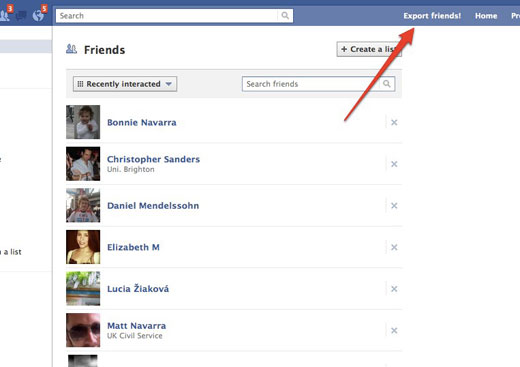
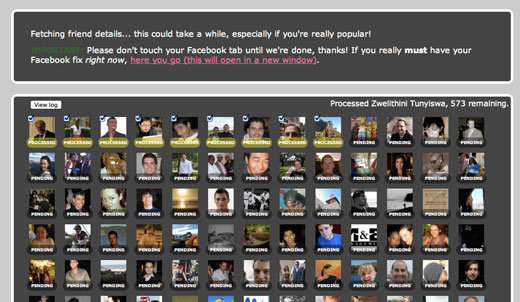
Luego de instalar la extensión, nos dirigimos a Facebook y visualizamos “Export Friends” (referencia la imagen superior) en la parte superior derecha, al hacer clic vamos a comenzar a seleccionar la cantidad de amigos que vamos a querer exportar.

Con este extensión simplemente estamos agregando nuestros amigos de Facebook como contactos de Gmail, lo que automáticamente se convierten en sugerencias en la sección de Google+, tras aparecer allí simplemente hay que seleccionar el circulo y agregar un nuevo contacto.
Nota: Las invitaciones están desactivadas por la gran cantidad de personas que están utilizando el servicio, sin embargo, es bueno tener es este tip para cuando vuelvan a estar disponibles.


google+ se las trae por ejemplo yo la empece a usar, no lo niego es mas compleja que facebook pero mucho mas completa, leyendo un nota me entere que Google+ esta avansando a pasos agigantados y dentro de muy poco pasara al FACE.


Cómo compartir publicaciones de Google+ en Facebook y Twitter [Chrome]


Es algo lógico que en un nueva red social no se permita compartir contenido en otra (bueno, en algunos casos), Google lo piensa de esa manera y por eso no vemos ningún botón para compartir contenido publicado dentro de Google+ hacia redes externas.

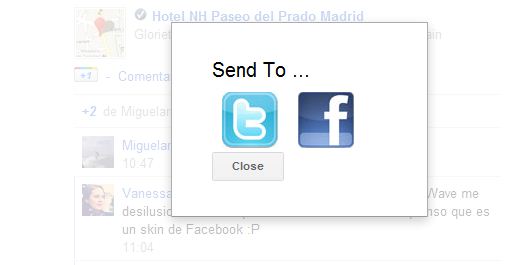
Pero como somos rebeldes y queremos hacer que se nos de la gana, ya hay una extensión (por ahora sólo para Google Chrome) que permite enviar a Facebook o a Twitter las publicaciones que se realizan dentro de Google+.
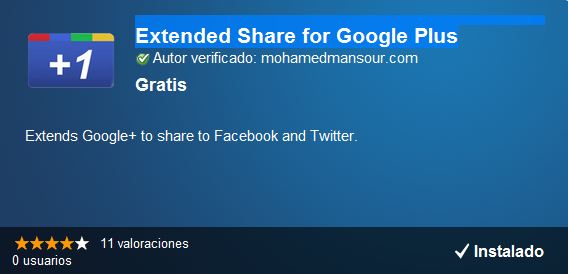
Extended Share for Google Plus es la extensión en cuestión, casualmente fue creada por la primera persona que “encontró” la primera forma de exportar nuestros amigos de Facebook a Google+ Plus.

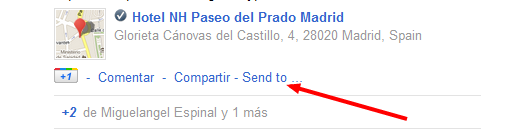
Es proceso y funcionamiento es sencillo como toda extensión, simplemente tenemos que descargarla, si estamos dentro de la Google+ simplemente debemos actualizar la pagina o dirigirnos a nuestro perfil, allí vamos a encontrar la nueva opción para enviar la publicación (Sent to) a Twitter o a Facebook.

Descarga: Extended Share for Google Plus para Google Chorme

Cómo actualizar el estado en Facebook desde Google+ sin usar una extensión

Hay muchísimas herramientas para usar Google+ y hacerlo fuera de él también. Ya les mostramos una extensión que toma el contenido del Facebook y lo pone dentro de Google+ para que revises todo desde un solo lugar. También les mostramos cómo exportar los amigos de Facebook a G+.
Ahora les enseñaré cómo puedes actualizar tu estado en Facebook estando en Google+ y no vas a necesitar instalar absolutamente nada. Lo primero que debemos hacer es ir a: https://www.facebook.com/mobile/ y luego busca un cuadrito que dice “Cargar por correo electrónico”. Ahí verás una dirección de e-mail que debes copiar y guardar y que usaremos para este proceso.

Este correo es único para cada usuario, así que solo podrás usarlo para actualizar tu cuenta. Luego ve a https://plus.google.com/circles y crea un nuevo círculo. Para hacerlo fíjate en la parte de abajo donde están todos los círculos que ya tienes, a la izquierda te permitirá crear uno nuevo. Ponle de nombre “Facebook” cuando te salga la nueva ventana. Ahí también presiona “Añadir a una nueva persona” y escribe el correo que recolectamos en la parte de arriba.


Después de pegar el correo presiona ENTER para que lo añada y ponle un nombre, te lo pedirá de forma obligatoria. Guarda la información y ve a escribir una actualización en la parte principal de G+. Presiona en “Tus círculos” y escoge el que has creado de Facebook.

Escribe lo que quieras y envía. Te dirá que este contacto no está en Google+, dile que entiendes y continúa compartiendo. A mi me funcionó a la perfección y fue muy rápido. De inmediato fui a Facebook y tenía el estado que había puesto.
Lo único malo es que, lamentablemente, solo escribe 50 caracteres en el estado pero esto es culpa de Facebook que solo toma lo que el asunto del correo tiene para actualizar el estado. Mal Facebook.
Vía.


Cómo exportar tus amigos de Facebook a contactos de Gmail

Facebook es uno de esos lugares donde más contactos tenemos y donde más información acerca de cada uno podemos conseguir. De hecho, muchos ponen su correo electrónico en sus perfiles, pero llevaría mucho tiempo sacarlos de ahí uno a uno para guardarlos en la lista de contactos de Gmail, que es ideal porque es la que se conecta con los teléfonos Android (si tienes iPhone puedes hacer algo como esto).
Esto se puede hacer con una aplicación simple llamada Friends to Gmail que exportar todos los contactos que tienes en Facebook como un archivo CSV, compatible con el servicio de Google para poder importar los correos y demás información de cada una de los “amigos” de la red social.
Para hacer esto vamos a la web de Friends to Gmail y presiona “Connect with Facebook“.
Luego te saldrá una ventana nueva donde debes presionar “Allow” para darle acceso a la aplicación a tu cuenta de Facebook.

Ahora espera que te importe todos los contactos, no tomará mucho tiempo. No te entregará un archivo, solo la información, así que tienes que crear un documento de texto, con el bloc de notas si quieres, y copiar toda la información que te dan, guardar el archivo con algún nombre como “facebook.csv” y es muy importante que tenga esa extensión para que pueda ser importado.
Por último, sigue las instrucciones que ellos han puesto, que son muy simples, para importar todos los contactos. También puedes ir a Google Contacts y presionar a la derecha un enlace que dice “Importar” y subir el archivo que has creado con la información que te dieron.
Visita Friends to Gmail [Vía]


Cómo exportar eventos de Facebook a Google Calendar


Los eventos de Facebook son una de las pocas cosas que me gusta de esta red social. Con ellos me entero de todo lo que está pasando en mi ciudad, que posiblemente no lo haría de ninguna otra manera porque no leo el periódico, no veo televisión regional ni tampoco escucho radio. Así que solo me queda el Internet para saber qué está pasando.
Como un feliz usuario de Google preferiría tener todo en Google Calendar para que me avise a través de mi computador, correo de Gmail e incluso en el calendario de mi teléfono Android que se sincroniza siempre. Mientras menos entre en Facebook, mucho mejor para mi.

Esto lo podemos hacer muy fácilmente con una extensión para Chrome llamada Add Facebook Events to Google Calendar, que lo que hace es agregar un enlace a un lado del evento de Facebook que dice “Add to Calendar” y exporta la fecha, nombre del evento, lugar y todo lo relacionado con este a tu cuenta de Google Calendar.
La imagen de arriba muestra en qué parte verás el enlace y saldrá en cualquier evento que visites desde Chrome. Es demasiado simple de usar y luego si quieres editar algo desde Google Calendar puedes hacerlo para quitar o agregar algo.
Instala Add Facebook Events to Google Calendar. [Vía]


Cómo hacer una copia de seguridad de tu perfil de Facebook

Seguro que en tu perfil de Facebook hay más información tuya de los últimos meses (o años) que en cualquier bloc de notas o agenda personal en la que escribas periódicamente.
Parece increíble pero es la verdad, imagínate que por cualquier razón, después de tanta compilación de datos, de repente tu perfil de Facebook es cerrado o hackeado y no puedes volver a tener a mano esa información.
Para remediar esto, hay una herramienta bastante interesante incorporada en Facebook que nos permite hacer un backup (copia de seguridad) de todo nuestro perfil convirtiéndolo en un fichero comprimido donde se almacenan comentarios en el muro, fotos, páginas, gustos, y más información.
Para hacer la copia de seguridad dirígete a “Configuración de la cuenta” y, en la nueva página que aparecerá clica en “Más información”, en el apartado “Descargar tu información“.

Ahora aparecerá una nueva página que nos informará sobre este proceso. Sólo tendremos que clicar en “Descargar”. Una vez hecho esto, aparecerá una nueva ventana, donde tendremos que clicar de nuevo en “Descargar” para continuar el proceso.
Al hacerlo se enviará un mensaje a nuestro correo electrónico. Puede pasar un rato hasta que se te envíe el mensaje, porque Facebook tendrá que recopilar toda la información.
Cuando recibas el correo, tendrás que hacer clic en el link que nos proporciona el mensaje.

Una vez hecho eso volveremos a ser redirigidos a una nueva página en la que nuevamente tendremos que pulsar un botón, esta vez el botón se llamará “Descargar ahora”.

Al hacerlo, el archivo será finalmente descargado directamente en nuestro ordenador. Una vez completada la descarga y descomprimido su contenido, el archivo descargado tendrá el nombre “index.html” y al abrirlo nos llevará a una web con todos nuestros datos.

(Vía: OnSoftware)


Gooce+: el timeline de Twitter, Facebook y LinkedIn dentro de Google Plus


Ahora que los expertos en Social Media están empezando a aparecer y que también se están contratando comunity managers para manejar la vida de las empresas en las redes sociales, tener la posibilidad unir todas estas en un solo lugar es una excelente idea para mejorar la productividad y para ahorrar tiempo.

Yo les comenté cómo podían compartir el contenido de G+ a Twitter y Facebook fácilmente con Extended Share. También les mostramos cómo publicar a Twitter o el de Facebook dentro de G+, pero por separado. Ahora les presento Gooce+, una extensión de Google Chrome que integra Facebook, Twitter y LinkedIn en la red social de Google para tener acceso rápido y simple a todas de una sola vez.
Como pueden ver en la imagen de arriba, los botones donde están los juegos, los círculos, tu perfil y todo lo de demás de Google Plus en la parte de arriba, ahora tienen tres nuevos compañeros, como te mencioné arriba. Si haces click en cada uno por primer vez tendrás que permitir el acceso de las otras redes sociales para que puedas verlas ahí mismo.
A partir de este momento podrás leer y también interactuar en los nuevos timelines que se hayan creado, como por ejemplo publicar algo en tu muro desde ahí. Demasiado simple. A mi me dio un poco de problemas porque chocaba con otras extensiones que tenía para mejorar Google Plus, pero luego de inhabilitar algunas estuvo todo perfecto.
Instala Gooce+ [Vía]


Cómo suscribirse a las notificaciones de Facebook con Google Reader

Una de las cosas más molestas e invasivas de Facebook es que cuando abres tu cuenta te mandan correos por todo: si alguien te comentó una publicación, si quieren ser tus amigos, por cada aplicación que usas, entre otras muchas cosas que cualquier usuario de esta red social debe saber.
Yo ya les enseñé cómo desactivar las notificaciones de Facebook al correo, y este es el primer paso para que ya no te lleguen a molestar y puedas verlas cuando quieras. Sigue los pasos de esa entrada y quita todas las notificaciones.
Para recibir todo esto a través de Google Reader, simplemente ve a la página de notificaciones de Facebook, logueate a tu cuenta si es necesario y clickea sobre el enlace “Por RSS” con el botón derecho del ratón y copia el enlace. La imagen muestra cómo se hace si estás en Google Chrome, pero se parece mucho en otros navegadores. Si no consigues esta opción haz click normal izquierdo con el mouse y cuando te aparezca el feed, copia el enlace desde la barra de direcciones del navegador.

Luego ve hasta Google Reader, logueate a tu cuenta de Google y busca el botón de “Añadir suscripción” en la parte de arriba. El mío está en inglés, como verás en la imagen de abajo. Pega el enlace que copiaste antes y presiona “Add” o “Añadir” a la derecha.

Una vez agregados, las notificaciones se verán con la de la imagen que sigue. Al hacer click sobre el título irás directamente al evento, mensaje o cualquier cosa de la que se trate la notificación.

Una solución simple para aquellos que no quieren que su correo se vea abarrotado con mensajes de cada uno de los eventos en Facebook y que usan Google Reader (o cualquier otro lector de RSS) diariamente.
Visto en MyDigitalLife.


Nuevo truco para ver las fotos en Facebook de los que no son tus amigos

Hace un tiempo hablé sobre un truco para ver las fotos de cualquier persona en Facebook, el cual funcionaba perfectamente pero después fue corregido el agujero de seguridad en Facebook y dejó de funcionar, pero ahora gracias a Rodrigo Flores, un lector que me envió este truco por el formulario de contacto, se trata de un Hack que fue descubierto hace unas semanas el cual permite a cualquier persona ver fotos privadas y álbumes de alguien en Facebook sin ser amigos, el truco es más simple que el anterior, los pasos a seguir son los siguientes:
  1. Entra al perfil de esa perona que quieres ver sus fotos.
  2. Ahora en la barra de direcciones del navegador pega el siguiente código y presiona Enter:
    javascript:(function(){CSS.removeClass(document.body,%20'profile_two_columns'); tab_controller.changePage("photos");})()
  3. Listo te mostrá las fotos y álbumes de su perfil en Facebook.

¿Cómo protejo mis fotos?

Aunque este nuevo truco te permite ver las fotos de casi cualquier cuenta en Facebook creada recientemente ya que por default no vienen protegida el 100% la cuenta en Facebook, si no puedes ver las fotos de alguien es porque las ha protegido y tú también las puedes proteger facilmente solamente tienes que hacer clic en la parte superior derecha en donde dice “Cuenta” luego en “Configuración de privacidad” y ahí dentro en “Información del perfil“  en “Fotos y video en los que aparezco” y “Álbumes y fotos” debes elegir que sean visibles solamente para tus amigos.

No hagas mal uso de este truco…

Tenía que pasar: el contenido de Facebook en Google Plus [Extensión]


 Es inevitable no contarles cómo va todo lo referente al nuevo producto de Google.

Aún está desactivada la posibilidad enviar invitaciones, pero les prometo que invitaré a todos los que me han escrito, y además, me han enviado correos solicitándome una. Pues bien, considerando que algunos ya tienen acceso, les cuento que ya es posible tener el contenido de Facebook en el stream de Google Plus.
Gracias a una extensión, no vamos a necesitar estar cambiando de pestaña (como si costara demasiado) para estar pendientes de cada red social. Pero como siempre es curioso saberlo, nunca está demás. Para lograrlo debemos instalar Google+Facebook en IE, Firefox o Google Chrome; conectar con Facebook y listo, se nos agregará el botón de Facebook a la parte superior donde están las opciones de perfil, círculos, etcétera (como lo muestra la imagen superior.
Me da la impresión de que está extensión funcionará durante muy poco, Google aún no se ha manisfetado sobre la gran cantidad de aplicaciones y script que se han lanzado, pero con el movimiento de Facebook sobre la extensión para exportar los contactos podría ser una señal para no querer ayudarse entre sí.
Instala: Google+Facebook


Cómo volver al viejo chat de Facebook


Siempre que hay cambios en un servicio gratuito podemos estar de acuerdo o no con él, de hecho, podemos enviarle el Feedback a la empresa. Pero como se trata de Facebook y sus más de 500 millones de usuarios, creo que una simple queja no será suficiente para que nos devuelvan la versión inicial del chat. Porque en este caso no me ha gustado demasiado el cambio.

Si enviaron la queja a Facebook no hay problema, quizá la consideren (pero hay que esperar sentados), sin embargo, como yo no me iba esperar a que Facebook hiciera el cambio, decidí investigar un poco y me encontré con que sí se puede volver a la versión original del chat de Facebook con un script.
Facebook Sidebar Chat Reversion es un script que se instala de forma similar a una extensión y está disponible tanto para Google Chrome, Firefox y Opera. La instalación es sencilla, sólo basta con ingresar a la web del autor en userscripts y en la parte superior derecha apretar el botón “instalar”.

A pesar de que el autor sólo imitó la barra de chat inferior, el trabajo está bien y nos permite aprovechar todas la características del servicio. Por ahora me parece que está un poco verde, la adaptación tiene algunos bugs, pero sí funciona que es los más importante.
Instala: Facebook Sidebar Chat Reversion


Cómo evitar que personas indeseables te envien solicitudes de amistad en Facebook

Si estás recibiendo muchas solicitudes de amistad en Facebook y te preocupa tu privacidad ya que muchas veces podrían ser personas a las que no conocemos o que nunca nos hemos reunido con ellas y no quieres ser molestado con solicitudes de amistad de gente que no conoces, aquí tienes los pasos para configurar tu cuenta de Facebook y evitar esas solicitudes.
Para comenzar a configurar esta opción debes ir al menú superior de Facebook y entrar a la opción “Inicio” -> “Configuración de la privacidad”

En la página de “configuración de la privacidad” vas a encontrar una sección llamada “Cómo conectas” donde podrás controlar cómo te conectas con las personas que conoces, ahí presiona sobre “Editar la configuración”.

Al presionar en “Editar la configuración” podrás cambiar las opiones de quien puede enviarte solicitudes de amistad, aquí puedes elegir entre 2 opciones, “Todos” y “Amigos de amigos”, para evitar que personas desconocidas te soliciten amistad, elige “Amigos de amigos” así las probabilidades de conectar con gente conocida son mayores.

¿Quién puede buscar tu biografía por nombre o información de contacto?, ¿Quién puede enviarte mensajes de Facebook?, ¿Quién puede publicar en tu biografía? o ¿Quién puede ver las publicaciones de otros en tu biografía?.
Ahora con esta nueva configuración ya no recibirás solicitudes de amistad de personas desconocidas, solamente los amigos de tua amigos podrán solicitar ser tu amigo en Facebook, todas las demás personas solamente podrán suscribirse a tus actualizaciones públicas.


Cómo escoger qué amigos mostrar en tu perfil de Facebook


Cualquier perfil de Facebook tiene una serie de cajas a la izquierda. Aparecen ahí la foto de perfil, la información personal que has decidido mostrar, y en la mitad están los amigos, donde verás la cantidad y una serie de avatares que muestran al azar al menos 6 de ellos. Pero esto lo podemos editar, podemos mostrar más amigos y también podemos decidir cuáles serán los que siempre saldrán en esa caja, en vez de ser al azar, como es la configuración por defecto.
Para hacerlo es muy fácil. Ve a tu perfil de Facebook mientras estás logueado. Baja hasta la caja de los amigos y presiona el lápiz que tiene a la arriba y a la derecha.

La ventana que te saldrá te dará 3 opciones de la cantidad de amigos que quieres que se muestren, que puede ser 6 (por defecto) pero también 9 y 12. En la caja de abajo, donde dice “Mostrar siempre estos amigos”, escribe los nombres de las personas que deben salir siempre en cuando alguien visite tu perfil. De inmediato se irán organizando de manera alfabética todos los que decidas poner.

Eso es todo. Es un truco muy simple pero de esos que no nos hemos dado cuenta que están ahí para mejorar nuestro perfil.
ACTUALIZACIÓN: Cuando hice este tutorial, mi perfil de Facebook aún estaba en la versión vieja. Ahora cuando tratamos de hacer esto (clickear sobre el lapicito para cambiar a los amigos) nos lleva a otra configuración. Ahora siempre nos mostrará la lista de amigos al azar, pero podremos presionar sobre “Crear una lista nueva” y añadir a los amigos que queramos para que se muestren en el perfil. Moviendo las listas de arriba a abajo podremos darle prioridad a unas y otras.


Publica tus entradas del blog en Twitter y Facebook con Dlvr.it

Cuando tienes un blog o una web habilitada RSS, puede notificar al Twitter y Facebook del blog que se han creado nuevas entradas o contenidos y así tener a todos los lectores pendientes de ello.
Hay veces que por pereza o por simplemente falta de tiempo, no publicamos lo que hacemos en nuestra web en otros medios, y esto nos hace dejar de ganar visitas. Como bien aportaba Renata en el post Cómo publicar automáticamente las entradas de tu blog en Twitter, existen varias aplicaciones que nos ayudan a publicar nuestro contenido en redes sociales, sin embargo, o almenos de de mi punto de vista, ninguna es tan buena como Dlvr.it, que nos facilita la publicación de contenido en Facebook, Tiwitter, LinkedIn, Google Buzz y más.

Con Dlvr.it, puedes personalizar bastantes aspectos sobre la publicación de contenido en redes sociales, incluyendo la adición de filtros, el seguimiento de los vínculos compartidos en Twitter a través de Google Analytics y también la opción de utilizar el servicio personalizado URL shortener.

También ofrece widgets para publicaciones en Twitter que se pueden incrustar en tu blog y programar los mensajes a Twitter.
En general, Dlvr.it es un buen servicio gratuito que proporciona a los bloggers y editores la posibilidad de distribuir contenido de forma instantánea y ampliar su alcance en la red social y en los nuevos canales.
Puedes entrar en Dlvr.it desde aquí y empezar a usarlo lo antes posible.
(Vía: NirmalTV)


99colors: añade efectos rápidamente a fotografías de Facebook y tomadas con la cámara web

Añadir efectos a las fotografías de manera fácil y rápida parece ser unas de las cosas que más existen en la web. Hay muchas aplicaciones que hacen cosas similares. Una de mis favoritas es Pixlr-o-matic, simplemente porque la cantidad de opciones que tiene son muchísimas, divididas en tres categorias y con la posibilidad de subir imágenes o tomarla en el momento con la cámara web.
En este caso les comentaré sobre 99colors, una aplicación web hecha totalmente en HTML5 que se conecta con tu cuenta de Facebook y en cuestión de segundos importa todos tus álbumes y fotografías para que puedas aplicarle efectos con 15 disponibles que aparecen en la parte de abajo de las fotografías.

Cuando te logueas a tu cuenta de Facebook a la izquierda verás una nueva columna con todos los álbumes y sus nombres y al hacer click en cada uno verás las fotos en minuatura de que hay dentro. Puedes escoger una y arrastrar hasta la parte de abajo donde estarán todas la fotos que serán tratadas con los efectos.
Finalmente podrás descargar la nueva imagen con los cambios o si quieres puedes volver a subir a Facebook para que la compartas con este cambio. Todo el proceso es muy rápido y aunque alo principio me pareció un poco confuso la distribución de las columnas, en poco tiempo entendí cómo usar esta aplicación, que lamentablemente para aquellos que nos interesen las imágenes de otros sitios o las que tenemos en la PC, no podrán ser subidas para aplicar efectos.
Visita 99colors [Vía]


Como integrar Facebook a Gmail


 Si son de las personas que reciben una cantidad enorme de Notificaciones de Facebook en su cuenta de Gmail tal vez les interese saber de una forma mas sencilla de mantenerse al tanto de lo que sucede con sus amigos sin salir de su cuenta de correo gracias a un experimento de Google Labs que permite agregar cualquier gadgets mediante URLs.

Integrar Facebook dentro de Gmail

El proceso es realmente sencillo, solo tienen que seguir estos sencillos pasos:
1. Diríjanse a Configuración en la parte superior derecha

2. Localicen la pestaña Labs, habiliten la opción Agregar cualquier Gadget mediante URL y guarden los cambios.

3. La pagina de configuración ahora contara con la opción Gadgets, den clic sobre ella y en la caja de texto agreguen el siguiente vinculo: http://hosting.gmodules.com/ig/gadgets/file/104971404861070329537/facebook.xml
4. Lo anterior agregara un nuevo widget en la barra lateral de Gmail, para mostrarlo deben seleccionar Expand, esto mostrara el botón de Facebook Connect.
5. Para poder acceder a su cuenta de Facebook deberán proporcionar permisos de acceso dando clic en Allow.

Eso es todo, ahora su cuenta de Facebook estará integrada a la Gmail.

Mil disculpas como quedo la entrada. Al terminarlo me tiro un error y casi pierdo horas de trabajo ,para no perderlo lo deje asi sinceramente no sé que paso